
Happ не работает или не подключается: что делать
Happ установлен, подписка вроде есть, а Connect не даёт ни зелёного статуса, ни интернета. Так бывает чаще, чем «сломался весь VPN» — и почти всегда упирается в конкретный симптом, а не в мистическую поломку сервиса. Ниже разберём по шагам: что значит таймаут, почему список серверов пуст, чем отличается «не подключился» от «подключился, но сайты мёртвые» и как вернуть рабочее соединение без хаотичной переустановки всего подряд. Чеклист собран на onvpn.biz.
Разделите симптом, прежде чем что-то менять
Фраза «Happ не работает» слишком широкая. Уточните: кнопка Connect крутится и обрывается, статус зелёный, но браузер не открывает сайты, или список серверов вообще пустой? Три сценария лечатся по-разному, и смешивание их в одну кучу — главная причина, почему люди переустанавливают приложение десять раз, не приближаясь к решению.
Запишите текст ошибки из Happ дословно: handshake failed, timeout, no internet, invalid profile. Скрин с точной формулировкой экономит часы: поддержка и поиск по симптомам начинаются с этих слов, а не с общего «не подключается». Поддержка начинает с точного текста — «не работает» без деталей замедляет ответ..
Отметьте сеть в момент сбоя: домашний Wi‑Fi, LTE, офис, гостевой Wi‑Fi в отеле. Один и тот же профиль на разных сетях ведёт себя по-разному — роутер режет UDP, оператор фильтрует, корпоративный firewall ломает TLS. Без этой пометки вы будете менять подписку, хотя виноват кафе-роутер. Запишите Wi‑Fi или LTE: один профиль на разных сетях ведёт себя по-разному..
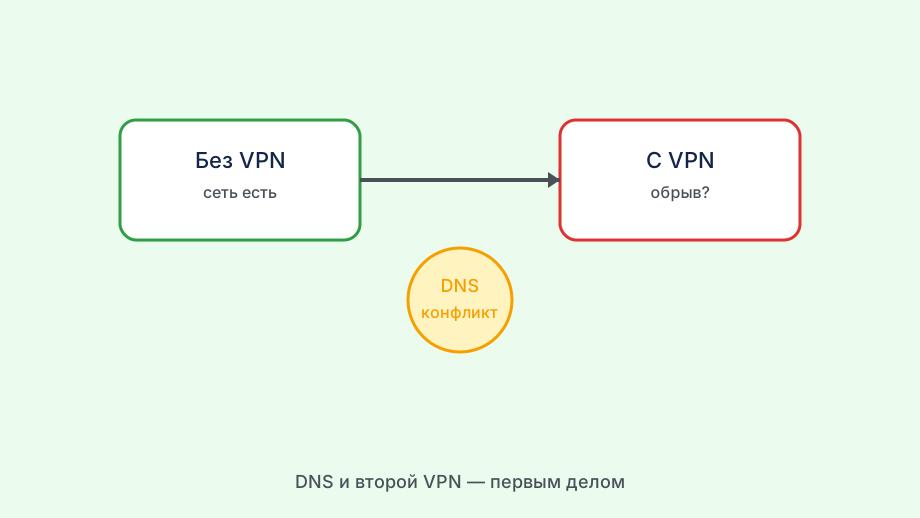
Проверьте, не включён ли второй VPN-клиент или корпоративный профиль. Иконка Happ может быть зелёной, а трафик уходит в другой туннель — классика на Android, где одновременно висят «старый бесплатный VPN» и Happ. Отключите всё лишнее, перезапустите Happ и повторите Connect на одной сети. Отключите корпоративный VPN и старые клиенты — конфликт маскируется под «поломку Happ»..
Пустой список серверов
Если после импорта в Happ нет ни одного узла — профиль не подтянулся. Subscription URL не вставлен, обрезан при пересылке в Telegram или скопирован с лишним пробелом. Откройте бота Nasa VPN, скопируйте ссылку «как текст» целиком, в Happ выберите Import from clipboard и дождитесь появления списка. Import from clipboard в Happ — привычный путь после копирования ссылки «как текст» из бота..
Просроченная подписка даёт тот же симптом: бот покажет статус, а новые узлы не придут. Connect может крутиться на старом кэше, но свежих серверов нет. Продлите тариф, сделайте refresh subscription в Happ и только потом ищите проблему в приложении. Продление без refresh оставляет пустой список — сначала статус в боте, потом импорт..
Устаревшая версия Happ иногда не парсит новый формат подписки. Обновите клиент из App Store, Google Play или официальной ссылки из канала бота — не со сторонних каталогов APK. После обновления импортируйте URL заново, а не полагайтесь на старый кэш. Официальный магазин или ссылка из канала бота — не сторонние APK-каталоги..
Медленная сеть тоже обманывает: список грузится 15–30 секунд, и кажется, что он пустой. Подождите, не закрывайте экран импорта. Если через минуту узлов нет — это уже не скорость, а битая ссылка или истёкший тариф. Подождите полминуты на медленной сети — пустой экран не всегда означает битый URL..
Таймаут и handshake failed
Таймаут на Connect чаще всего значит: до сервера не дошёл UDP или TCP-handshake. Смените сервер внутри того же профиля — блокировка часто бьёт по одному IP, а не по всей подписке. Disconnect, выберите соседний узел в том же регионе, Connect снова. Соседний узел в том же регионе часто оживает быстрее смены приложения..
Handshake failed намекает на ключи или время. Проверьте автоматическую дату и время на телефоне — сбитые часы ломают WireGuard так, что снаружи кажется «провайдер всё режет». После исправления перезапустите Happ. Автоматическая дата и время — первый шаг при handshake failed на любом телефоне..
Refresh subscription после продления или смены тарифа обязателен. Старый peer мог быть отозван, а клиент всё ещё стучится в закрытую дверь. В Happ найдите обновление подписки для профиля и дождитесь нового списка. Refresh подписки подтягивает новый peer после продления тарифа..
Сравните Wi‑Fi и LTE. Дома таймаут, в метро Connect проходит — фильтр на роутере или DNS провайдера. В офисе не работает, дома работает — корпоративный firewall. Меняйте среду, прежде чем обвинять Happ. LTE как контрольный тест отделяет роутер от проблемы подписки..
Connect есть, интернета нет
Зелёный статус без сайтов — часто утечка DNS. Запросы идут мимо туннеля, и страницы «не открываются» при живом VPN. Проверьте IP и DNS на любом сервисе утечек сразу после Connect — это минута, которая отделяет настройку от гадания. Минутная проверка утечек после Connect экономит часы ложной диагностики..
Второй VPN, прокси-профиль iOS или «частный DNS» в настройках Android перехватывают маршрут. Отключите всё параллельное, оставьте один Happ, перезагрузите телефон при упрямом конфликте TUN-интерфейсов. Перезагрузка телефона иногда снимает конфликт TUN без переустановки Happ..
Лимит устройств в подписке: слот занят забытым планшетом или ноутбуком. Туннель поднимается рывками или падает через минуту. Освободите peer в боте Nasa VPN — отзовите лишний профиль или отключите VPN на старом устройстве. Отзовите лишний профиль в боте, если слот занят забытым устройством..
Перегруженный дальний сервер даёт «подключено» и вечную загрузку. Выберите узел ближе по региону — для пользователей из РФ часто хватает Европы, а не экзотики на другом континенте. Соседний сервер в списке иногда быстрее, чем «самый дешёвый» по названию. Ближний по региону сервер снимает «подключено, но ничего не грузит» из-за перегруза..
Порядок действий без паники
Начните с мягкого цикла: Disconnect → другой сервер → Connect → проверка IP. Не переустанавливайте Happ, пока не исчерпали смену узлов внутри профиля — в большинстве случаев хватает соседнего endpoint. Три смены сервера внутри профиля — разумный максимум до refresh URL..
Не сработало — refresh subscription URL из бота без удаления приложения. Импорт заново занимает минуту и безопаснее, чем чистка кэша вслепую. Повторный импорт без удаления Happ — безопасный следующий шаг..
Всё ещё нет — другая сеть: Wi‑Fi ↔ LTE. Зафиксируйте, где именно ломается; это ключ к ответу поддержки. Зафиксируйте, на какой сети ломается — это главный вопрос поддержки..
Если после базового круга ошибка та же — скрин из Happ, версия клиента, модель телефона, тип сети в поддержку. Один шаг за раз в переписке ускоряет ответ: «сделал refresh — timeout на LTE» лучше, чем «ничего не помогает». Один шаг за раз в переписке ускоряет ответ: «сделал refresh — timeout на LTE»..