
Как отключить VPN на iPhone
VPN на iPhone может висеть в статус-баре часами: вы уже дома, банк просит «родной» IP, а туннель всё ещё активен. Отключить его можно несколькими способами — от кнопки Disconnect в Happ до удаления профиля в Настройках iOS. На onvpn.biz покажем, какой вариант когда уместен, как не оставить фоновое подключение после перезагрузки и как быстро вернуть туннель Nasa VPN, когда снова понадобится Instagram. Покажем три уровня отключения — от паузы до полного удаления профиля. После Disconnect проверьте IP: банк и локальные сервисы часто требуют «родной» маршрут без туннеля Nasa VPN. На корпоративных iPhone с MDM отключайте только личный профиль Happ — рабочий Kerio трогайте через IT, иначе потеряете доступ к офисной сети. После Disconnect загляните в банк или локальный сервис без VPN — так убедитесь, что трафик действительно пошёл мимо туннеля Nasa VPN. Покажем три уровня отключения — от паузы до полного удаления профиля. После Disconnect проверьте IP: банк и локальные сервисы часто требуют «родной» маршрут без туннеля Nasa VPN. На корпоративных iPhone с MDM отключайте только личный профиль Happ — рабочий Kerio трогайте через IT, иначе потеряете доступ к офисной сети. После Disconnect загляните в банк или локальный сервис без VPN — так убедитесь, что трафик действительно пошёл мимо туннеля Nasa VPN.
Быстрое отключение через Happ
Откройте Happ и нажмите Disconnect — самый прямой путь. Статус должен смениться, иконка VPN в статус-баре исчезнет через несколько секунд. Если остаётся — туннель поднят ещё и системным профилем iOS. Иконка в статус-баре — главный индикатор, не только Happ. Иконка в статус-баре — главный индикатор, не только Happ.
Не сворачивайте приложение, пока статус не «отключено». На слабом сигнале iOS иногда задерживает разрыв — подождите, прежде чем проверять банк или локальные сервисы. Слабый LTE задерживает разрыв — подождите. Слабый LTE задерживает разрыв — подождите.
Если использовали «Подключаться по требованию», iOS может снова поднять VPN при обращении к доменам из списка. Для полного отключения снимите галочку или выберите «Выкл.» в типе подключения профиля. On-demand VPN в iOS любит включаться сам. On-demand VPN в iOS любит включаться сам.
После Disconnect проверьте IP в Safari: он должен вернуться к адресу оператора или домашнего Wi‑Fi. Это подтверждает, что трафик больше не идёт через Nasa VPN. Если IP всё ещё «чужой», загляните в Настройки VPN — возможно, активен другой профиль Star, Avast или корпоративный Kerio. IP домашнего оператора — контроль успешного off. IP домашнего оператора — контроль успешного off.
- Открыть Happ и нажать Disconnect
- Дождаться исчезновения иконки VPN
- Проверить IP в Safari
- Убедиться, что «по требованию» не включит снова
- При необходимости выключить автоподключение
Отключение в Настройках iOS
Путь: Настройки → Основные → VPN и управление устройством → VPN. Переключатель у активного профиля в положение «Выкл.» рубит туннель на уровне системы, даже если Happ закрыт. Подождите пять–десять секунд и проверьте IP в Safari — он должен вернуться к адресу оператора или домашнего Wi‑Fi. Системный тумблер рубит туннель даже при закрытом Happ. Системный тумблер рубит туннель даже при закрытом Happ.
Здесь видны все установленные профили — корпоративный, Happ, старые клиенты вроде Star VPN. Отключите именно тот, что активен (галочка напротив). Несколько профилей — смотрите галочку активного. Несколько профилей — смотрите галочку активного.
Пункт «Подключение по требованию» в том же экране: если стоит «Авто», iPhone может включать VPN без вашего нажатия в Happ. Для ручного режима выберите «Выкл.». Авто-подключение меняют на «Выкл.» для ручного режима. Авто-подключение меняют на «Выкл.» для ручного режима.
На iOS 17+ часть опций переехала в Настройки → VPN — логика та же: один активный профиль, один переключатель. В новых iOS путь тот же, меняется название пункта. В новых iOS путь тот же, меняется название пункта.
- Настройки → VPN → переключатель «Выкл.»
- Проверить пункт «Подключение по требованию»
- Убедиться, что активен нужный профиль
- Отключить VPN в Control Center при необходимости
- Сверить IP в Safari после системного off
Когда нужно удалить профиль целиком
Удаление уместно, если меняете сервис или передаёте телефон другому человеку. В Настройках VPN нажмите «i» у профиля Happ → Удалить VPN. Это стирает конфигурацию из iOS, не только отключает сессию. Подписка Nasa VPN при этом остаётся активной — вы лишь убираете ключ с устройства. Удаление — для передачи телефона или смены сервиса. Удаление — для передачи телефона или смены сервиса.
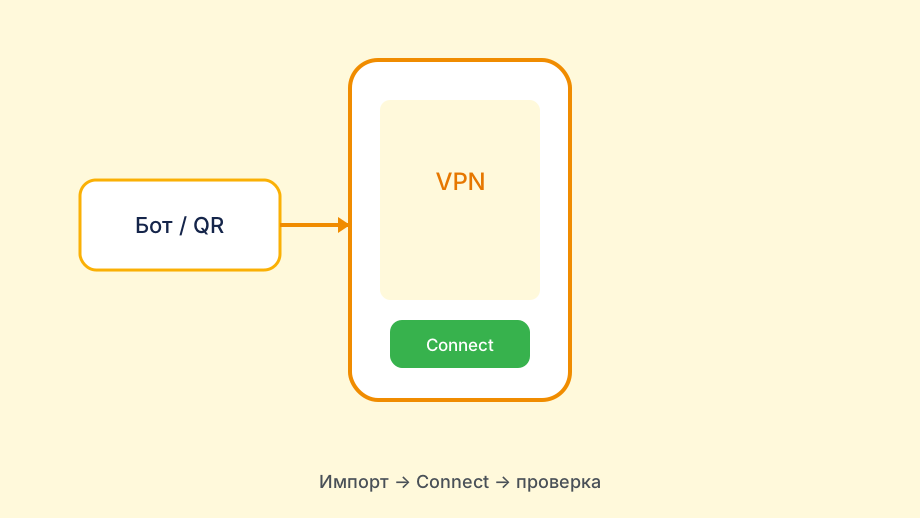
После удаления Happ покажет пустой список — импортируйте профиль заново из бота Nasa VPN, когда VPN снова понадобится. Старая ссылка может устареть, лучше запросить актуальную. Пустой Happ лечится новым импортом из бота. Пустой Happ лечится новым импортом из бота.
Корпоративные профили MDM удалять самому нельзя — они вернутся из политики компании. Отключайте только личный Happ, не трогая рабочий Kerio, если он выдан IT. Kerio от IT трогать нельзя — только личный профиль. Kerio от IT трогать нельзя — только личный профиль.
Удаление не отменяет подписку Nasa VPN — биллинг живёт отдельно. Вы лишь убираете ключ с устройства. Биллинг Nasa VPN не привязан к файлу на iPhone. Биллинг Nasa VPN не привязан к файлу на iPhone.
- Настройки → VPN → выбрать профиль Happ
- Нажать «Удалить VPN» при смене устройства
- Запросить новый QR в боте Nasa VPN позже
- Не трогать MDM-профиль работодателя
- Помнить: подписка живёт отдельно от профиля
Почему VPN включается снова сам
«Подключать VPN автоматически» в Happ или iOS поднимает туннель при старте системы. Отключите автоподключение в клиенте, если хотите ручной контроль. Автостарт Happ после reboot — проверьте настройки клиента. Автостарт Happ после reboot — проверьте настройки клиента.
Shortcut или фокус «Работа» может включать профиль по расписанию. Проверьте приложение «Команды» и режимы фокусировки — неожиданный VPN часто оттуда. Shortcuts любят включать VPN по расписанию. Shortcuts любят включать VPN по расписанию.
Два клиента: удалили Happ, но остался профиль от Star VPN или антивируса. Список в Настройках VPN покажет виновника. Остаточный профиль Star или Avast путает картину. Остаточный профиль Star или Avast путает картину.
Сбой handoff иногда оставляет «залипший» статус VPN без реального туннеля. Перезагрузка iPhone после Disconnect чистит интерфейс; если не помогло — удалите и импортируйте профиль снова. Reboot после залипшего статуса — быстрый фикс. Reboot после залипшего статуса — быстрый фикс.
- Проверить автоподключение Happ после reboot
- Открыть «Команды» на предмет сценариев VPN
- Сверить список профилей в Настройках VPN
- Перезагрузить iPhone при залипшем статусе
- Записать, какой профиль был активен
После отключения: что проверить
Локальные банки и госуслуги иногда требуют IP региона — убедитесь, что сайты открываются без VPN, прежде чем платить или подписывать документы. Банк без VPN иногда открывается только с «родным» IP. Банк без VPN иногда открывается только с «родным» IP.
Если планируете снова зайти в Instagram через туннель, не оставляйте полудохлый профиль: либо полное отключение, либо рабочий Connect. Промежуточное состояние даёт ошибки только в соцсети. Полуотключённый туннель хуже полного — решайте явно. Полуотключённый туннель хуже полного — решайте явно.

Проверьте расход батареи: постоянный VPN увеличивает его. Ночью дома разумно отключать Happ — включите утром одним нажатием. Ночью off экономит батарею без потери подписки. Ночью off экономит батарею без потери подписки.
Запишите, где хранится QR профиля в боте. Отключили сегодня — включите завтра без поиска по чатам. QR в избранном — быстрый возврат завтра. QR в избранном — быстрый возврат завтра.